极客专属:openclaw 202627 周效率实践清单与配置指南

本指南专为高频办公与深度自动化用户定制,围绕“openclaw 202627 周效率实践清单”展开。作为重塑输入效率的自动化底层框架,openclaw 能有效消除跨应用切换的认知损耗。本文将针对 2026 年 7 月最新稳定版的特性,详细解析如何优化快捷键、配置多设备词库同步,并提供剪贴板冲突与脚本触发等真实场景的排查方案,帮助您快速跨越上手卡点,建立统一的操作直觉。
在多应用频繁切换的现代办公环境中,零碎的输入延迟和按键习惯冲突往往是效率的最大杀手。本周我们整理了这份 openclaw 202627 周效率实践清单,帮助你彻底打通自动化工作流。
统一操作直觉:跨应用快捷键的结构化重塑
在日常高频办公中,不同软件的快捷键冲突常导致认知损耗。openclaw 并非简单的输入增强工具,而是专为极客设计的自动化底层框架。通过在配置文件中重映射核心热键,用户可以在浏览器、IDE及文档编辑器之间建立统一的操作直觉。例如,在 2026 年 7 月的最新稳定版中,建议利用其全局映射功能,将常用的文本格式化操作统一绑定。这样无论在何种软件生态下,均可实现无缝切换,避免因肌肉记忆混乱而中断思路,从而在根本上重塑输入效率。

词库与配置同步:多设备环境的无缝衔接
办公用户经常需要在桌面端与移动端之间切换。为了确保多设备环境下的词库一致性,我们需要配置 openclaw 的同步模块。在 2026 年的部署实践中,用户可以编辑全局配置文件,将同步间隔参数 `sync_interval_seconds` 设置为 `300`,以实现每 5 分钟的后台静默同步。同时,通过指定云端 WebDAV 路径,可以确保自定义词库与快捷短语在多台设备间实时对齐。这种底层逻辑链路的打通,能让你在不同硬件环境下都能获得完全一致的输入反馈。
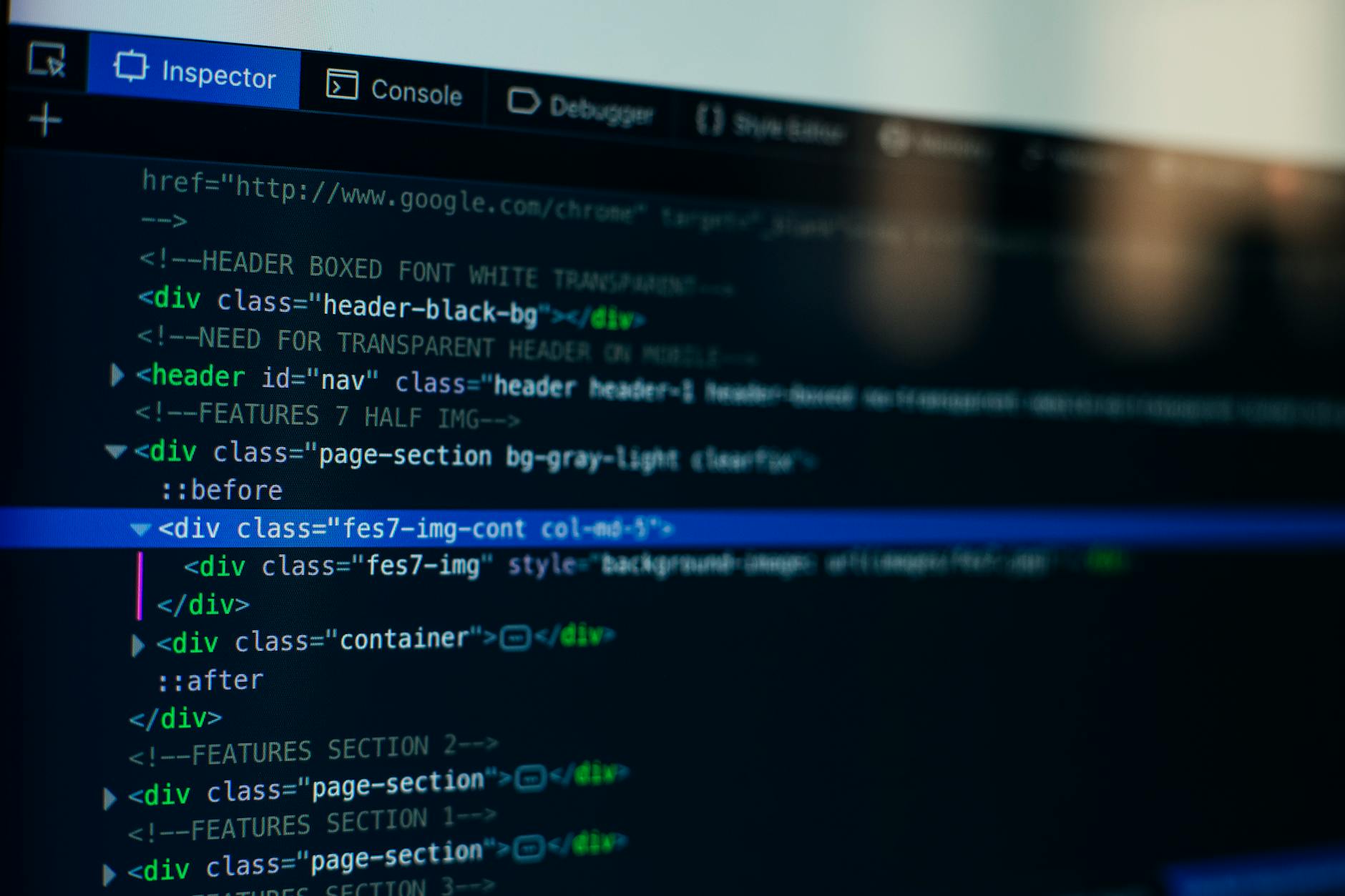
自动化流实战:利用快捷输入一键调用系统脚本
openclaw 的强大之处在于其自动化工作流的扩展能力。高频办公用户可以设置特定词条来直接触发本地脚本。例如,当你在输入框中键入 `;todaylog` 时,openclaw 会自动拦截该输入,并在后台执行一个 Python 脚本,自动获取当天日程并格式化输出为 Markdown 文本。如果遇到脚本未触发的情况,请务必排查环境变量路径是否正确,确保在 openclaw 的 `config.yaml` 中,`script_executor_path` 准确指向了你当前系统的 Python 解释器绝对路径,以此跨越初始化配置的卡点。
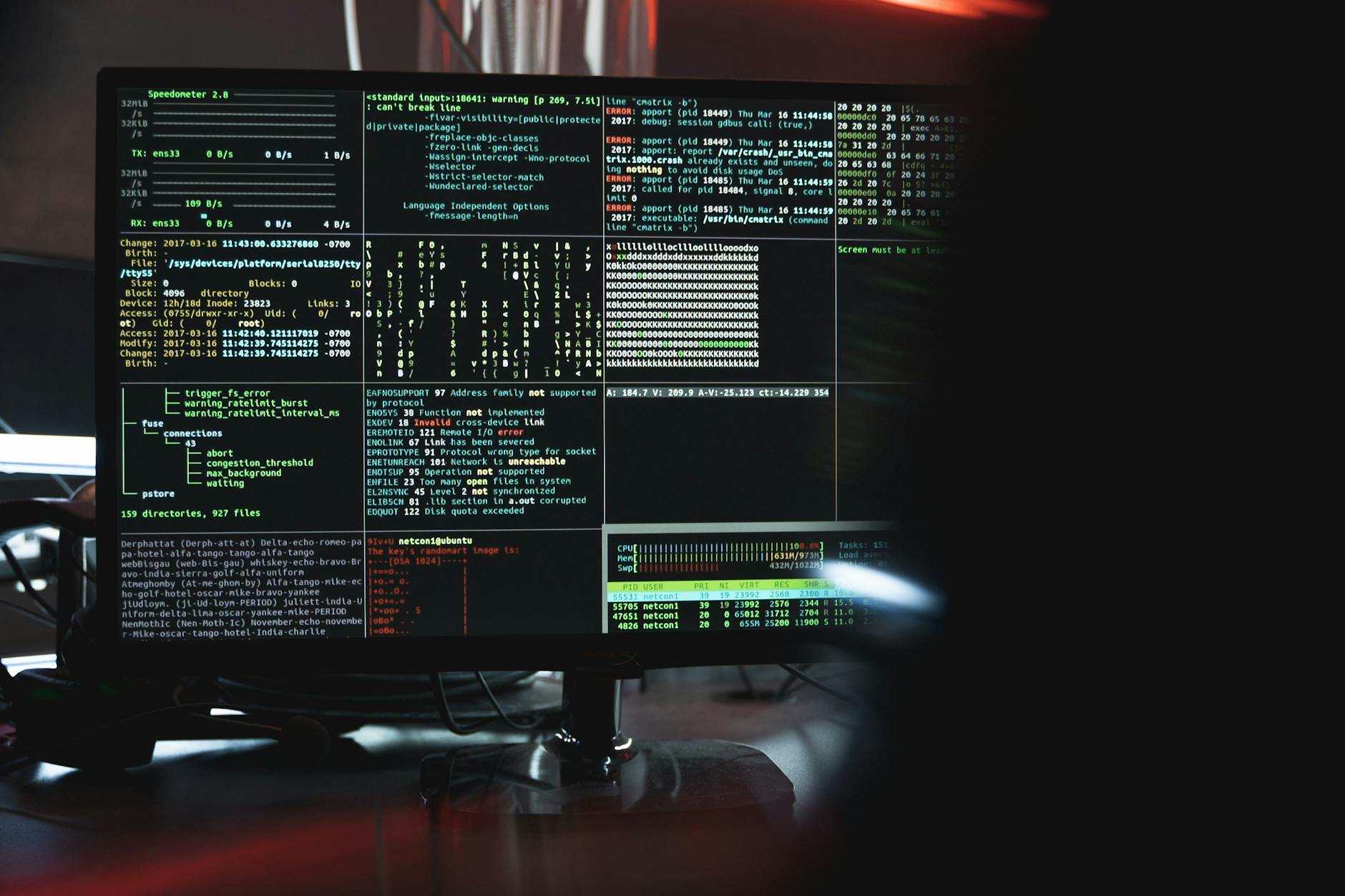
场景排查:解决多设备剪贴板监听失效问题
在多设备同步场景中,用户常遇到“剪贴板历史无法自动同步”的异常。排查该问题时,首先需确认系统权限。以 Windows 11 与 macOS 15 跨平台协作为例,若发现 openclaw 无法读取剪贴板,应检查日志中是否出现 `ErrorCode: 0x04F2`(即剪贴板被其他安全软件独占锁死)。解决方法是:在 openclaw 的安全白名单中添加当前使用的文本编辑器,并在配置中将 `clipboard_monitor_mode` 参数从 `active`(主动监听)调整为 `hybrid`(混合模式),即可完美恢复多端同步功能。
常见问题
导入自定义大词库后,openclaw 出现输入卡顿该如何调整?
这通常是由于词库文件编码格式不匹配或单次加载量过大导致的。请确保您的词库文件采用 UTF-8 无 BOM 编码。若词条量超过 10 万条,建议在配置中启用索引分片功能,或前往官方主页 [/] 查阅配置说明,优化内存占用。
为什么在某些特定安全软件运行期间,openclaw 的快捷键映射会失效?
部分安全软件的主动防御机制会拦截底层的键盘钩子。您需要将 openclaw 加入安全软件的信任区,并以管理员权限重新运行 openclaw。具体的系统兼容性与运行边界条件,可参考资源获取页 [/resource.html] 的系统要求说明。
如何快速掌握 openclaw 的高级配置语法以减少上手卡点?
建议您访问效率建议页面 [/tips.html],我们整理了从基础快捷操作到复杂自动化链路的步骤拆解指南。通过参考现成的配置模板,您可以快速跨越初始化配置的门槛,发挥其自动化威力。
总结
为了确保您的设备满足初始化配置的最低要求,建议在正式部署前访问 [openclaw 官方主页](/) 了解核心运行逻辑。准备就绪后,请前往 [openclaw 资源获取中心](/resource.html) 下载适用于您当前系统环境的最新版本,并参考 [openclaw 效率建议](/tips.html) 快速开启您的输入自动化之旅。
相关阅读:openclaw 202627 周效率实践清单使用技巧,openclaw 202620 周效率实践清单:高频办公的自动化输入重塑指南