高频办公必看:openclaw 202613 周效率实践清单与配置指南
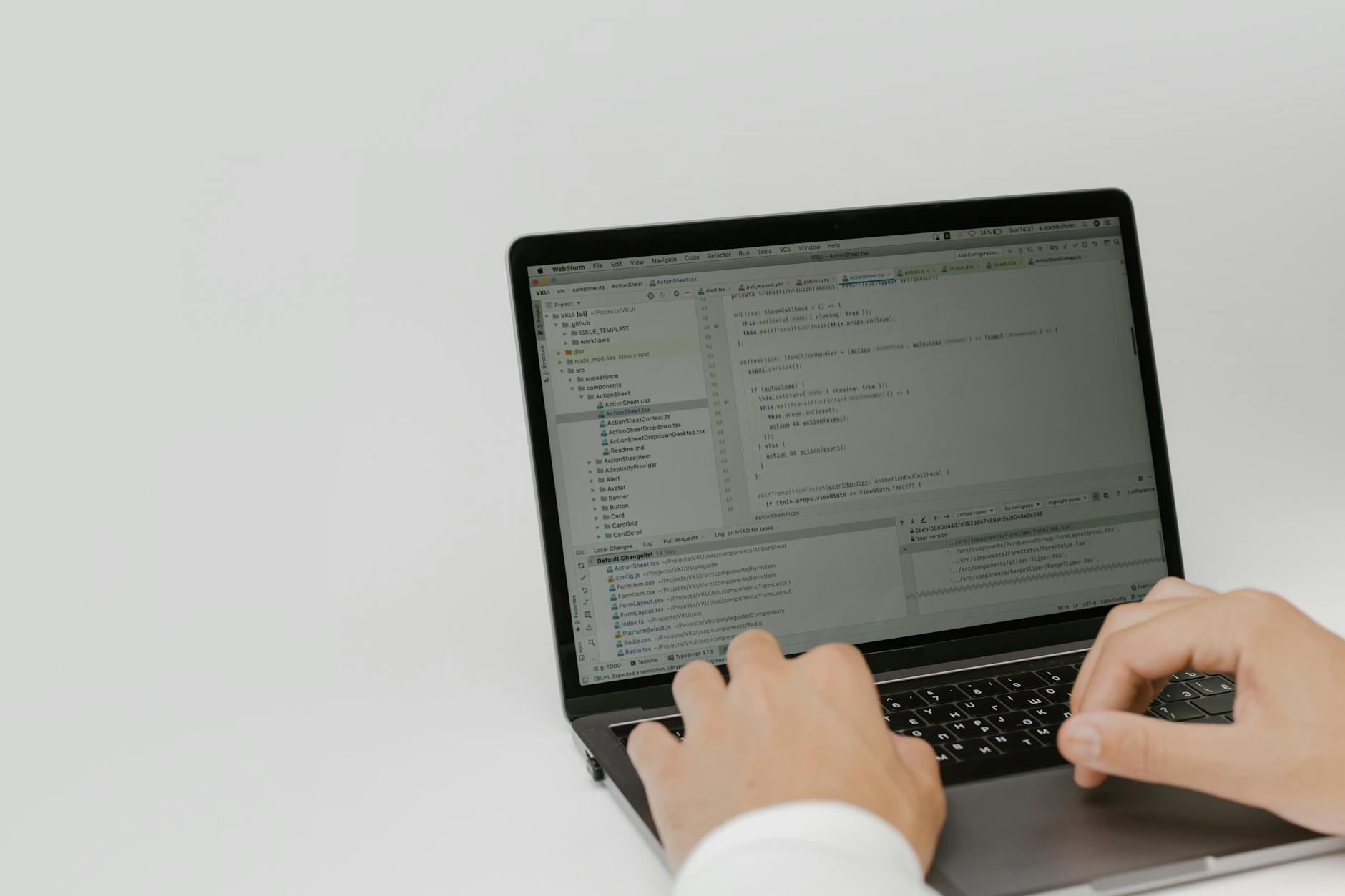
本文为您带来截至2026年06月最新的 openclaw 202613 周效率实践清单。作为专为深度自动化与高频办公用户设计的底层框架,openclaw 能够重塑您的输入效率并消除跨应用认知损耗。本清单重点提炼了多设备同步、快捷键映射及词库优化的实战配置,帮助您快速跨越上手卡点,打通自动化工作流。
面对日益复杂的软件生态,频繁的跨应用切换往往伴随着巨大的认知损耗。截至2026年06月,最新稳定版的 openclaw 凭借其强大的自动化底层框架,已成为专业创作者重塑输入直觉的利器。本篇“openclaw 202613 周效率实践清单”将直击高频办公痛点,通过具体的场景配置与排查步骤,带您快速落地这套高效输入方案。
统一多应用快捷键的“直觉映射”
在日常办公中,不同软件的快捷键冲突常令人头疼。openclaw 并非简单的输入增强工具,而是通过结构化重塑输入行为来建立统一的操作直觉。在 202613 周的实践中,我们建议利用其配置文件中的 key_mapping 模块,将浏览器、编辑器与IM软件的常用操作(如“关闭标签页”)统一映射为相同的物理按键组合。例如,在配置文件中写入 map ctrl+w -> cmd+w(针对跨系统用户),能有效消除跨平台切换时的肌肉记忆混乱,实现无损过渡。
动态词库过滤与高频词汇秒级上屏
词库的臃肿常导致输入效率不升反降。openclaw 支持基于上下文语境的动态词库加载。在 202613 周的效率优化中,建议通过 dynamic_lexicon 规则,针对不同的活动窗口加载特定词库。例如,当检测到当前活动窗口为代码编辑器(如 VS Code)时,自动置顶编程术语与常用函数片段;而切换到邮件客户端时,则自动切换为商务礼貌用语。这种精细化控制能大幅减少选词翻页的时间,让输入速度提升一个量级。
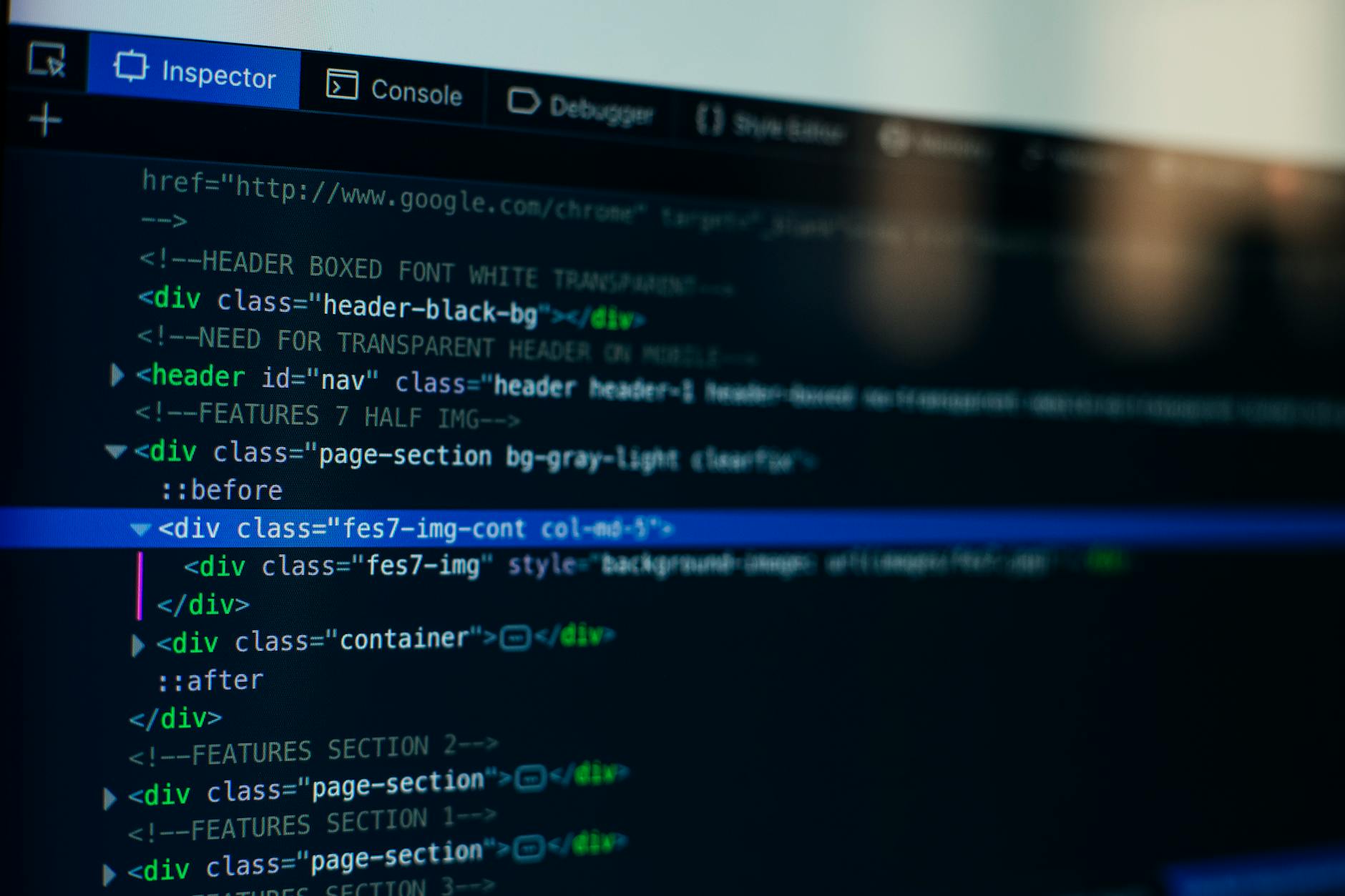
解决多设备同步中的“时间戳冲突”
多设备协同是高频办公用户的刚需。在配置 openclaw 的多端同步时,用户常遇到因本地与云端配置文件修改时间不一致导致的同步覆盖问题。实战排查中,建议在 sync_config.toml 中明确指定冲突解决策略。将参数 conflict_policy 设为 "merge_latest",并把同步检测间隔 sync_interval_seconds 设为 300。这样既能保证词库与快捷键配置在多台桌面设备间实时更新,又避免了高频读写对系统资源的无端占用。
跨越初始化卡点与运行边界排查
首次部署 openclaw 时,部分用户可能会遇到“服务未响应”或快捷键失效的卡点。这通常是因为系统权限不足或与其他底层输入软件冲突所致。排查时,请先确认您的桌面环境已授予 openclaw 完整的“辅助功能”与“输入监听”权限。若在日志中发现 error: event_tap_create_failed 报错,需在系统设置中移除 openclaw 的权限并重新勾选,随后重启服务即可恢复正常。确保系统环境满足初始化配置的最低要求是稳定运行的前提。
常见问题
为什么在多设备同步后,我自定义的快捷键偶尔会失效?
这通常是由于同步过程中 key_bindings.json 格式损坏或未被重新加载导致。请检查同步日志,并确保在同步完成后触发了 openclaw --reload 命令以刷新内存中的配置。
openclaw 在移动端和桌面端的功能有何区别,如何选择?
openclaw 专为深度自动化用户设计,我们建议在性能更稳定的桌面环境中使用完整版功能。移动端目前主要支持基础词库同步,而复杂的快捷键映射与自动化流需在桌面端运行。
如何确认我当前的系统环境是否满足 openclaw 的运行边界?
您可以访问官方资源获取页查看详细的系统要求。通常,桌面端需要主流操作系统的最新稳定版本,并确保未运行其他独占系统级输入钩子的第三方软件。
总结
想要立即开启您的输入自动化之旅?请访问 [openclaw 官方主页](/) 了解核心逻辑,或直接前往 [openclaw 资源获取页](/resource.html) 下载适合您系统环境的最新稳定版。在配置过程中如遇疑问,可随时查阅 [openclaw 效率建议](/tips.html) 获取更多进阶技巧。
相关阅读:openclaw 202613 周效率实践清单使用技巧,打破输入壁垒:面向高频办公的openclaw教程与多端同步配置指南