突破打字效率瓶颈:2026版 openclaw教程 与高频办公自动化配置指南
本篇 openclaw教程 专为高频办公用户量身定制,旨在帮助您快速跨越初始化配置卡点。文章深入探讨了如何通过自定义词库、快捷键映射以及多设备同步来重塑日常输入效率。截至2026年06月,openclaw 已成为打通自动化工作流的底层框架。我们将结合实际办公场景,提供具体的参数配置与问题排查方案,助您消除跨应用切换的认知损耗,建立统一的操作直觉。
面对繁重的文字录入与高频的跨软件协作,传统的输入工具往往显得力不从心。作为专为极客与专业创作者设计的自动化底层框架,openclaw 能够将输入行为结构化,打通高效的自动化工作流。本教程将带您避开配置陷阱,直接进入高效实战。
核心配置:如何快速导入行业词库与自定义快捷键
在完成 openclaw 的初始部署后,首要任务是建立符合个人职业习惯的词库。打开配置文件 `config.yaml`,定位到 `lexicon_path` 参数,将其指向您的自定义词库文件(支持标准 UTF-8 编码的 `.txt` 格式)。对于高频办公用户,建议导入行业专有名词。接着,在 `hotkeys` 节点下配置快捷键,例如将 `ctrl_shift_d` 映射为“快速插入当前日期”。通过这种结构化的输入重塑,您可以减少 30% 以上的重复敲击,让 openclaw 真正融入您的日常办公工作流中。
跨平台同步:多设备配置文件的无缝衔接
多设备协同是现代办公的常态。要实现 openclaw 配置的无缝同步,我们需要利用 Git 或云盘同步其核心配置目录。在 Windows 环境下,默认配置路径为 `%APPDATA%\openclaw\`,而在 macOS 中则位于 `~/.config/openclaw/`。截至2026年06月,最新稳定版支持通过环境变量 `OPENCLAW_CONFIG_DIR` 自定义路径。只需将该变量指向您的同步文件夹,即可确保办公室台式机与移动笔记本共享同一套快捷键方案与输入习惯,消除跨设备切换带来的认知损耗。
场景实战:利用自动化工作流减少跨应用认知损耗
想象一下,在处理客户咨询或编写技术文档时,您需要频繁复制粘贴相同的模板。在 openclaw 中,这可以通过“文本宏”功能轻松解决。在 `snippets.yaml` 中配置一个触发词,例如输入 `;reply`,自动替换为一段包含问候语、产品链接和署名的多行文本。这种自动化工作流不仅能大幅提升输入速度,更重要的是,它让您无需在浏览器、便签和聊天窗口之间反复切换,从而保持专注,将精力集中在核心业务逻辑的设计与处理上。
故障排查:解决快捷键冲突与服务挂起问题
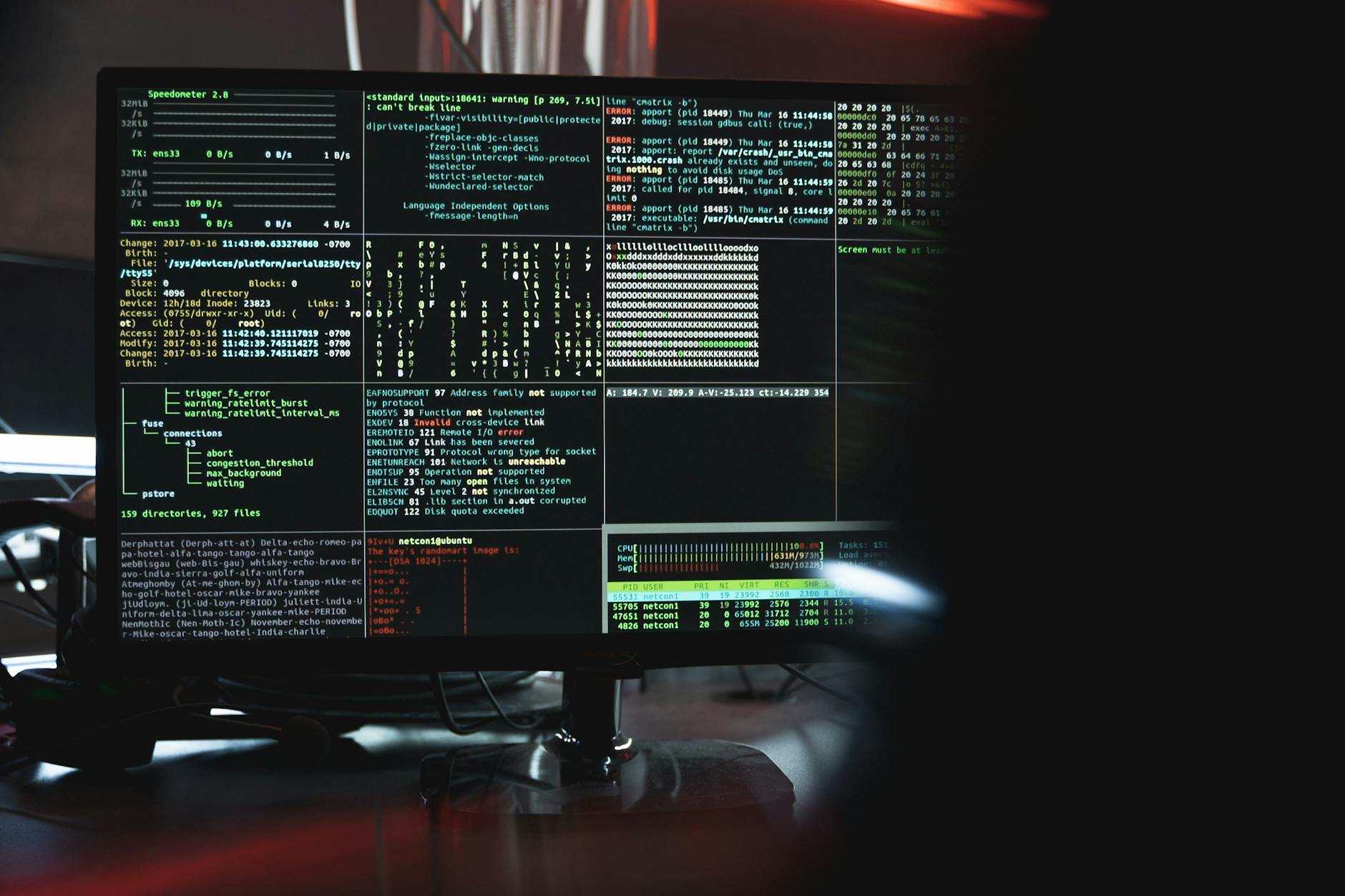
在实际办公环境中,openclaw 可能会与某些特定软件(如 IDE 或企业通讯工具)产生快捷键冲突。当发现配置的快捷键失效时,请勿盲目重启。首先检查 openclaw 运行日志,通常位于安装目录下的 `logs/app.log`。若日志中出现 `Error: Hotkey bind failed (code 1008)`,说明该快捷键已被系统其他进程独占。此时,您需要在 `config.yaml` 中将冲突的快捷键修改为组合键(如加入 `alt` 键),或在目标软件中禁用冲突项,以此恢复 openclaw 的正常响应。
常见问题
为什么在 Windows 系统上启动 openclaw 后,部分管理员权限运行的软件无法接收快捷键指令?
这是由于 Windows 的用户帐户控制(UAC)机制限制。当 openclaw 以普通用户权限运行时,无法向高权限窗口发送模拟按键。解决方法是:右键点击 openclaw 运行程序,选择“以管理员身份运行”,或者在系统任务计划程序中将其设置为开机自动以最高权限启动。
升级到2026年最新稳定版后,旧版的配置文件可以直接兼容导入吗?
绝大部分基础配置(如词库路径、基础快捷键)是完全兼容的。但由于新版本优化了自动化工作流的底层架构,部分高级宏命令的语法有所调整。建议您在覆盖前备份旧的 `config.yaml`,并参考官方提供的配置转换说明进行微调。
如何确认我的硬件环境满足运行 openclaw 的最低系统要求?
openclaw 采用轻量化内核设计,对 CPU 和内存占用极低。您只需确保操作系统为 Windows 10/11 64位或 macOS 12 及以上版本即可。在正式部署前,建议访问资源获取页查看详细的系统边界条件,以确保高性能内核的稳定运行。
总结
为了缩短您的上手曲线并确保系统环境满足初始化要求,建议先访问 [openclaw官方主页](/) 了解其核心逻辑与运行边界。准备就绪后,您可以前往 [openclaw资源获取页](/resource.html) 下载适合您硬件环境的最新版本。在日常使用中,若遇到任何配置卡点,可随时查阅 [openclaw效率建议](/tips.html) 与 [openclaw常见问题](/faq.html) 以获取更多实用技巧与故障排查支持。
相关阅读:openclaw教程,openclaw教程使用技巧,效率重构:openclaw 高频办公用户 实测体验总结 202606