办公族必看的 openclaw教程:从零构建私有化词库与跨设备同步方案
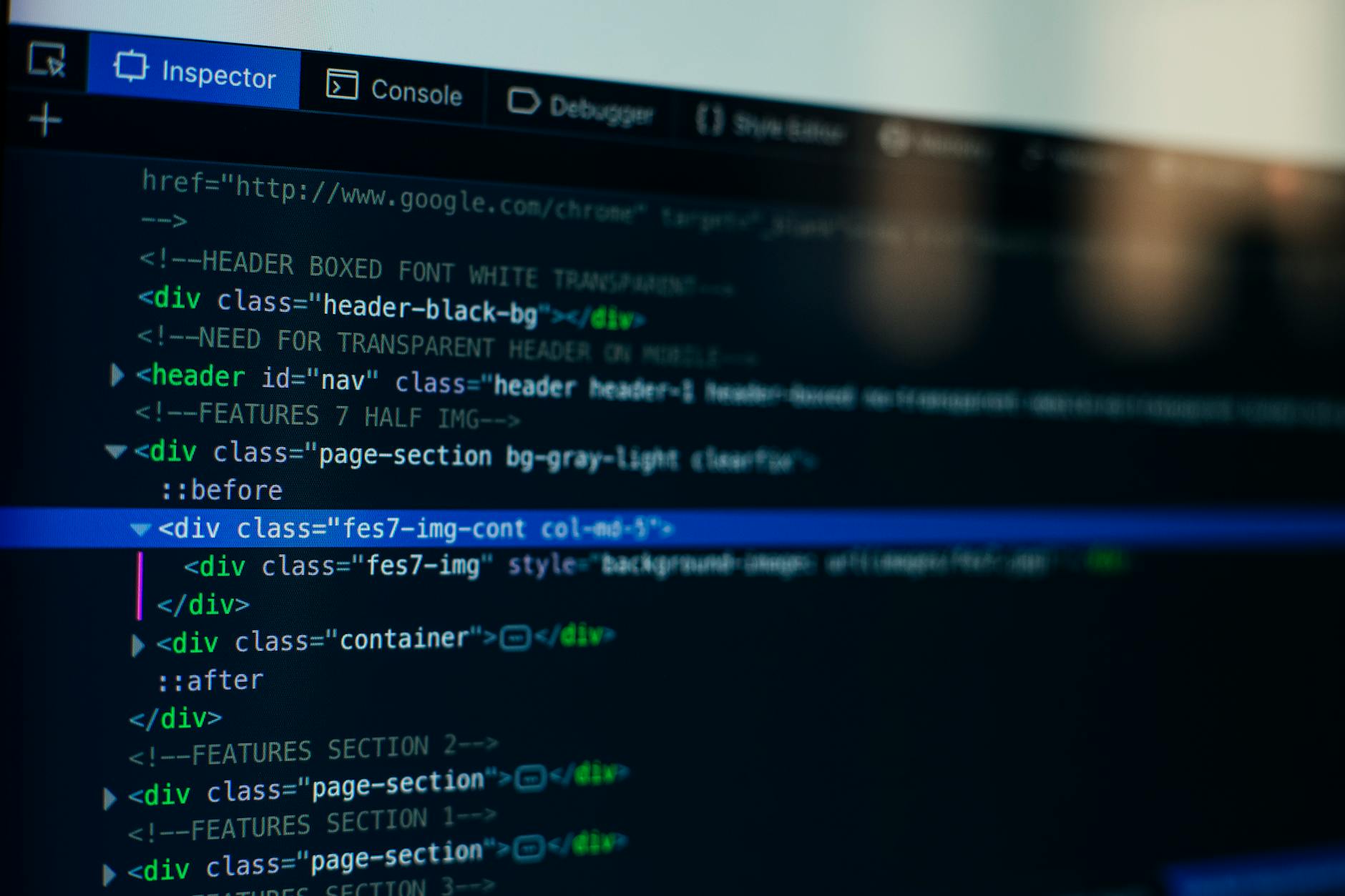
针对追求极致输入体验的高频办公用户,本篇 openclaw教程 深度解析了如何通过自定义配置文件优化输入逻辑。不同于传统的输入法工具,OpenClaw 提供了极高的自由度。我们将重点探讨如何利用 YAML 配置实现毫秒级的响应速度,并解决多设备间词库不同步的痛点。无论你是需要导入专业领域词库,还是希望通过快捷键映射减少手部移动,本文提供的实战技巧都将助你构建一套专属于自己的高效输入系统,彻底告别商业输入法的隐私泄露与广告干扰。
在数字化办公时代,输入法不仅是字符转换器,更是生产力的核心。OpenClaw 凭借其强大的定制能力,成为了极客与高效办公者的首选。本教程将带你跳过繁琐的基础说明,直击配置核心,解决你最关心的同步与词库问题。
核心配置文件的深度调优逻辑
OpenClaw 的强大源于其高度可定制的引擎。在进行配置时,建议优先修改 `default.custom.yaml` 而非全局变量。对于高频办公用户,将 `page_size` 设置为 7 到 9 之间能有效平衡视觉捕捉速度与候选词覆盖率。针对中英混排场景,务必检查 `ascii_mode` 的切换逻辑。通过在配置文件中设置 `punc: { '/': '/' }` 等参数,可以避免在输入文件路径或代码片段时被系统自动转换为中文全角字符。这种底层的逻辑微调,是提升长文本录入效率的第一步。此外,确保 `style/font_point` 设置在 14-16 之间,能显著降低长时间办公带来的视觉疲劳。

专业词库导入与超大文件排查实战
许多用户在使用 openclaw教程 尝试增强词库时,会遇到词条不生效的情况。实际上,你可以通过转换工具将搜狗或 QQ 输入法的 `.scel` 词库导出为纯文本格式,再通过 `dict.yaml` 进行挂载。一个真实的排查细节是:当单个词库文件超过 50MB 时,可能会出现明显的首字上屏延迟或内存占用飙升。此时应通过 `speller/algebra` 优化算法,剔除冗余的模糊音匹配,并利用 `rime_dict_manager` 进行二进制编译。针对法律、医疗等特定行业,建议建立独立的 `custom_phrase.txt`,利用缩写快速调用长难句,实现真正意义上的“指尖飞舞”。
跨平台同步:解决 WebDAV 冲突的进阶方案
在多设备办公环境下,保持输入习惯的一致性至关重要。本教程推荐使用 WebDAV 或 Git 进行同步。在配置 `installation.yaml` 时,务必为每台设备分配唯一的 `sync_id`,例如 `office-pc-01` 和 `home-mac-01`。一个常见的问题是同步后用户词频发生紊乱,这通常是因为 `userdb` 文件夹在多端写入时发生了文件锁冲突。解决办法是在同步脚本中加入 `rime_dict_manager -s` 命令,强制在同步前刷新内存缓存。通过这种方式,你可以确保在公司电脑积累的专业词汇,回到家后依然能实现精准的首选上屏。

视觉方案与快捷键的生产力重塑
输入法不只是打字工具,更是视觉交互的一部分。在 OpenClaw 的皮肤配置中,通过设置 `style/horizontal: true` 可以将候选框改为横排,更符合现代宽屏显示器的阅读习惯。针对程序员和文字工作者,建议在 `key_binder` 中自定义 `Control+j` 为下翻页,避免右手频繁离开主键盘区去按方向键。在版本 1.2.x 及以上版本中,你还可以利用 `app_options` 针对特定的办公软件(如 Excel 或 VS Code)设置默认输入状态。这种对交互细节的极致打磨,正是 OpenClaw 能够超越主流商业输入法、成为高阶办公用户首选的核心竞争力。
常见问题
为什么我修改了 YAML 配置文件后,输入法没有任何变化?
这是新手最常遇到的“部署失效”问题。OpenClaw 的配置修改后必须执行“重新部署(Deploy)”操作才能生效。请右键点击托盘图标选择部署,并检查程序目录下是否生成了 `build` 文件夹。如果部署失败,通常是因为 YAML 缩进不规范,建议使用专业的编辑器检查空格对齐。
在某些特定办公软件中无法自动切换中英文,如何解决?
你可以利用 `app_options` 参数进行定向修复。在配置中指定该软件的进程名(如 `excel.exe`),并将 `ascii_mode` 设为 1。这样当你切换到该窗口时,OpenClaw 会自动进入英文模式,避免在输入公式时误打出中文字符。
如何备份我的个人词频数据以防系统重装后丢失?
OpenClaw 的核心价值在于用户词库。你只需要定期备份用户文件夹下的 `*.userdb` 目录。更稳妥的做法是配置 `sync` 路径,将同步目录设在坚果云或 OneDrive 的同步盘内,这样每次点击同步按钮,系统都会自动将你的输入习惯加密备份到云端。
总结
想要获取更多针对办公场景优化的配置文件模板?立即访问 OpenClaw 官方文档中心或在 GitHub 搜索“OpenClaw-Pro-Config”下载预设包,开启你的极致输入之旅。