截至2026年06月最新openclaw教程:高频办公的自动化输入框架搭建指南
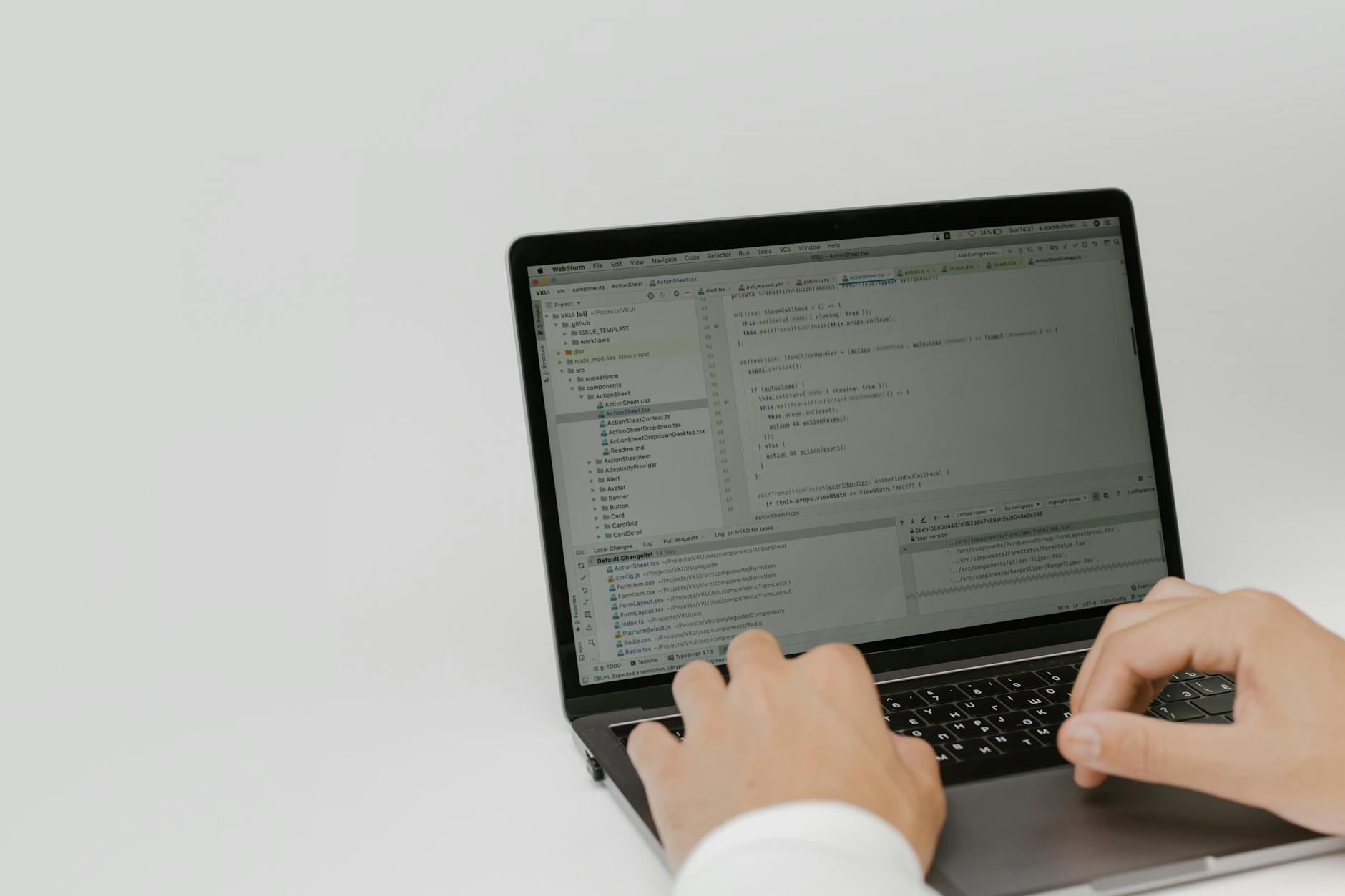
OpenClaw 并非一个简单的输入增强工具,而是专为专业创作者与高频办公人群设计的自动化底层框架。本篇深度 openclaw教程 将带你从零开始,掌握快捷键映射、私有词库管理与多设备同步配置。通过对输入行为的结构化重塑,帮助你在复杂的软件生态中建立统一的操作直觉,彻底消除跨应用切换造成的认知损耗。无论你是处理海量报表还是跨平台协作,掌握这些核心逻辑与运行边界,都能大幅缩短上手曲线,实现工作流的真正自动化。
掌握正确的配置入口与操作逻辑,是发挥 OpenClaw 自动化威力的关键。本指南旨在通过步骤拆解,帮助您快速跨越上手卡点,重构办公效率。
核心逻辑解析与系统环境初始化
在正式执行获取之前,我们建议您充分了解 openclaw 的核心逻辑与运行边界。它致力于重塑您的输入效率与逻辑链路,因此对系统环境有一定要求。截至2026年06月,当前稳定版已全面适配最新的桌面操作系统。为了确保 openclaw 的高性能内核能够稳定运行,您的设备需要满足基本的硬件与系统边界条件,强烈建议在性能更稳定的桌面环境中使用完整版功能。在安装完成后,首要任务是进入本站技巧说明(/tips.html)提及的配置入口,完成基础的权限赋予,确保底层框架能够接管全局键盘事件,这是后续实现自动化宏和快捷操作的基石。

构建跨应用统一操作直觉与快捷键映射
传统的办公痛点在于,不同的软件往往拥有截然不同的快捷键逻辑。通过 openclaw 的全局映射功能,你可以打通自动化工作流,消除跨应用切换造成的认知损耗。具体场景:在日常处理财务报表时,你可以将“Ctrl+Shift+E”设定为全局导出快捷键。无论你当前处于 Excel、内部 OA 系统还是云端协作文档中,按下该组合键,openclaw 都会自动识别当前激活的窗口,并执行对应的多步导出宏指令。这种将复杂操作封装为单一快捷键的逻辑,正是掌握正确配置入口与操作逻辑的关键所在,能帮助你快速跨越上手卡点。
多设备同步排障与私有词库管理
对于高频办公用户而言,跨设备保持一致的输入体验至关重要。在 openclaw 中配置多设备同步时,用户常会遇到词库冲突的问题。真实排障细节:如果在两台电脑间同步时发现自定义词库未更新,请首先检查“同步冲突策略”参数是否被误设为“保留本地”。正确的操作是将其调整为“按时间戳合并”,并手动触发一次云端拉取。此外,通过导入行业专属词库,你可以将长串的专业术语映射为简短的触发码。例如,在撰写法律合同或医疗报告时,只需输入三个字母,即可瞬间展开数百字的标准化条款,极大降低了重复敲击键盘的频率。

自动化工作流排障与内核性能调优
在使用高阶功能时,难免会遇到一些运行异常。根据官方问题解答(/faq.html)整理的经验,最常见的卡顿往往源于宏指令的死循环或正则匹配过于宽泛。排查细节:当你发现触发某个快捷操作后,CPU 占用率瞬间飙升,请立即打开 openclaw 的“运行日志”面板,检查是否有持续报错的脚本行。通常情况下,在正则表达式末尾添加非贪婪限定符,或者在宏步骤之间增加 50 毫秒的延迟(Delay参数),即可完美解决此类内核运行异常。掌握这些调试技巧,不仅能确保自动化工作流的顺畅,更能让你在面对复杂任务时游刃有余。
常见问题
为什么我在笔记本上配置的触发规则,在台式机上无法生效?
这通常是因为未开启全局配置漫游。请确保两台设备登录了同一账户,并在“多设备同步”面板中勾选了“包含快捷键与宏规则”选项。若仍未生效,可查阅本站问题解答页面获取进一步的排查步骤。
刚接触这个自动化框架,有哪些必须避开的设置雷区?
新手最容易犯的错误是开启所有应用的全局接管。建议初期仅在常用的办公软件(如Word、浏览器、OA系统)中启用,避免在全屏游戏或大型渲染软件中引发快捷键冲突与性能抢占。
升级到2026年当前稳定版后,原有的自定义词库会丢失吗?
不会。新版内核采用了向后兼容的数据库结构,但在执行大版本更新前,仍建议通过内置的导出功能,将现有词库备份为本地 JSON 文件以防万一。
总结
想要彻底重塑你的输入效率并打通自动化工作流吗?立即访问 openclaw 官方资源获取中心(/resource.html),根据您的硬件环境选择匹配的版本,开启极客级别的办公体验!
相关阅读:openclaw教程,openclaw教程使用技巧,极客专属:openclaw 202625 周效率实践清单与自动化工作流重塑指南