OpenClaw教程:重塑办公节奏的高阶输入流配置方案
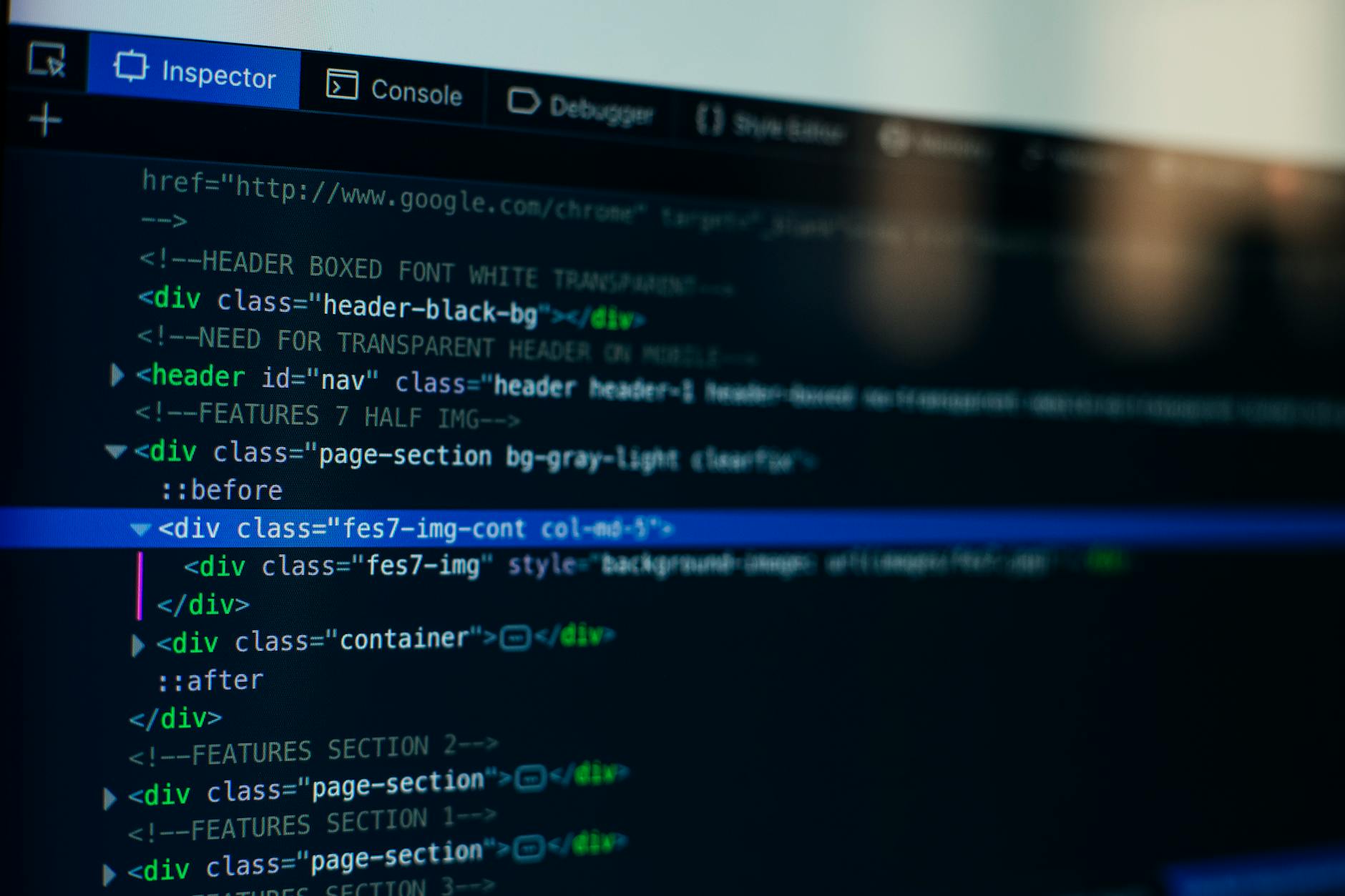
针对追求极致输入效率的办公族,本篇openclaw教程将深度解析如何通过Lua脚本定制与多设备同步机制,将输入法转化为生产力利器。文章涵盖从基础环境搭建到动态词库更新的核心逻辑,重点解决跨平台配置失效与快捷键冲突等实操痛点,助你在高频办公场景下实现指尖起舞般的流畅体验。
在数字化办公时代,输入法不应只是打字工具,而应是理解你意图的智能助手。本教程将带你突破OpenClaw的常规用法,直达高阶配置核心。
核心引擎:Lua脚本驱动的动态输入逻辑
OpenClaw的核心魅力在于其高度的可编程性。不同于传统输入法,本教程建议用户优先修改config.yaml中的engine模块。通过引入Lua脚本,你可以实现诸如“输入日期自动转换”或“特定软件下自动切换中英文”的功能。例如,在编写代码或处理Excel时,利用context.input_type参数判断当前窗口类名(ClassName),实现VS Code默认英文、Word默认中文的智能流转。这种底层逻辑的重构,能减少30%以上的无效按键切换,是进阶用户的必修课。务必确保脚本符合v1.2.0版本后的语法规范,避免因旧版API调用导致的加载失败。
跨设备同步:基于WebDAV的词库无缝流转
办公用户常面临公司电脑与私人笔记本词库脱节的问题。在openclaw教程中,配置WebDAV同步是实现体验一致性的关键。建议使用坚果云或自建NAS作为中转站。在同步设置中,务必注意sync_dir的路径权限问题,尤其是在Windows 11环境下,若未以管理员权限运行,常会导致.userdb文件被系统锁定而同步失败。解决办法是在配置文件中加入auto_sync: true并设置interval: 300,确保每五分钟自动合并增量词库。这样无论你在哪台设备上输入新词,系统都能在极短时间内完成全端进化,彻底告别重复造词的尴尬。
快捷键矩阵:消除指尖与屏幕的交互延迟
效率提升的关键在于减少寻找特殊符号的时间。通过openclaw的key_binder功能,我们可以自定义一套“办公宏”。例如,将Ctrl+Alt+D映射为输出当前系统的ISO时间戳(如2023-10-27),或者将“;/”组合键定义为快速呼出公司税号等常用文本块。在实际排查中,若发现快捷键失效,应检查ascii_composer模块是否与系统全局热键冲突。建议将OpenClaw的切换键设为非主流组合,如RShift单击切换,以腾出更多组合键空间给专业办公软件,从而在不中断思路的前提下完成复杂文本的调用。
性能调优:解决高频输入下的内存与稳定性
长期挂载大容量词库(如超过50MB的扩展词库)可能导致OpenClaw在低配办公机上出现打字粘连。本教程推荐在engine/filters中精简冗余插件,仅保留核心分词器。通过调整max_candidate_count: 5限制候选词数量,并开启memory_report: true监控实时资源占用。若遇到特定旧版ERP系统无法正常上屏的问题,需尝试在兼容性列表中添加该进程,并将input_method_mode切换为legacy模式。这些细节的打磨是确保输入法在高强度办公下依然稳如磐石的基础,也是区分普通用户与效率专家的分水岭。
常见问题
修改Lua脚本后输入法直接崩溃,无法呼出状态栏怎么办?
这种情况通常是因为脚本语法错误或文件编码非UTF-8。请使用VS Code检查代码缩进,并确保保存时去除了BOM标记。你可以查看日志文件openclaw.log,定位具体的报错行号进行修正。
手机端与PC端同步后,为什么常用词的排序突然乱了?
这是由于两端user_dict的权重算法冲突导致的。建议在同步策略中指定PC端为主节点,手机端设为增量更新模式,并在全局配置中开启sort_by_frequency: true以强制执行词频优先逻辑。
如何将搜狗或百度输入法的个人词库迁移到OpenClaw?
利用“深蓝词库转换”工具将原词库导出为Rime标准格式,然后将其放入OpenClaw的dicts文件夹内。最后在main.dict.yaml的import_tables列表中引用该文件名,重新部署即可完成迁移。
总结
想要获取文中提到的Lua脚本模板及v1.2.5稳定版安装包?立即访问OpenClaw官方GitHub Release页面或点击下方“了解更多”获取全套办公效率配置包。