如何利用 openclaw 202615 周效率实践清单 突破多设备自动化输入瓶颈
本文为您带来 openclaw 202615 周效率实践清单,旨在帮助高频办公用户突破输入瓶颈。作为专为极客与创作者设计的自动化底层框架,openclaw 能够重塑您的操作直觉。本文将深入探讨快捷键冲突排查、多设备词库同步优化等真实场景,帮助您在 2026 年 7 月的最新工作流中,消除跨应用切换带来的认知损耗,实现无缝的自动化办公。
在高频办公场景中,跨应用切换带来的认知损耗常常成为效率瓶颈。本篇 openclaw 202615 周效率实践清单 将带您深入了解如何通过优化配置,打通多设备自动化工作流,重塑您的输入直觉。
全局快捷键冲突的静默排查与底层接管
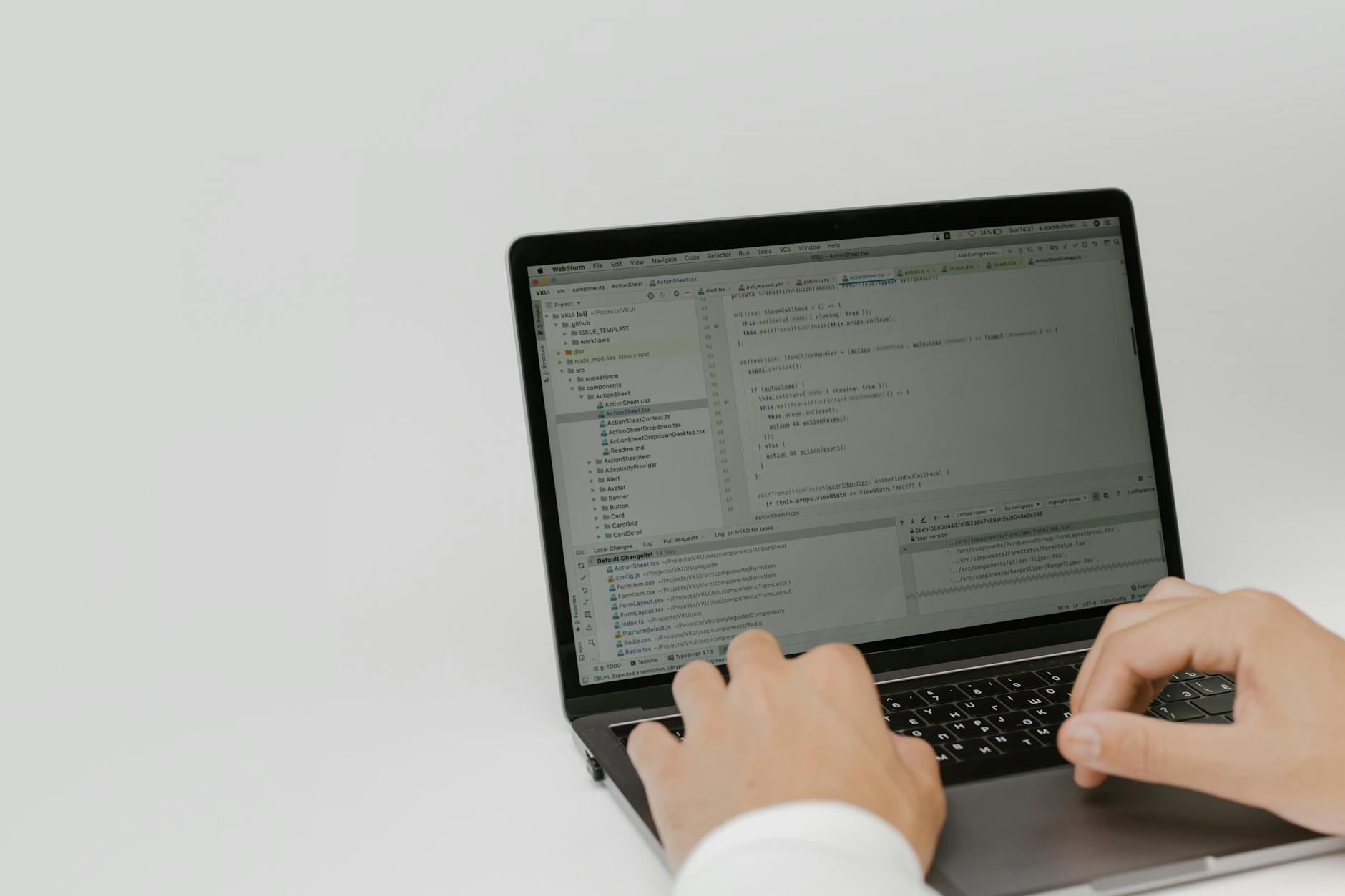
在高频办公场景中,用户经常遇到 openclaw 的全局快捷键与专业软件(如 VS Code 或 Photoshop)内置快捷键冲突的问题。例如,当您尝试使用默认的快捷键触发自动化工作流时,系统可能会优先响应其他软件的指令。要彻底解决这一痛点,建议在 openclaw 的核心配置文件 `config.yaml` 中,将 `hotkeys.override` 参数显式设置为 `true`。这一操作将允许 openclaw 的高性能内核强制接管底层输入流,确保自定义指令的优先响应。截至 2026 年 07 月的最新稳定版中,该机制已得到进一步优化,能够在不增加系统延迟的前提下,实现毫秒级的按键拦截与分发。
多设备同步中的词库冲突与合并策略
多设备协同是现代办公的常态,但频繁的同步往往会导致 `user.dict` 词库文件冲突。当您在多台设备上同时更新词库并使用第三方云服务(如 OneDrive 或 iCloud)进行同步时,极易产生冲突文件,导致新词库无法加载。在 openclaw 202615 周效率实践清单中,我们推荐在同步设置中启用 `sync.conflict_policy: merge_latest` 参数,并将同步检测间隔调整为 300 秒。这样可以确保系统在检测到冲突时,自动对比时间戳并合并最新的词条,避免写入锁死。通过这种结构化重塑,用户可以无缝打通不同设备间的输入直觉。

构建基于输入直觉的自动化底层框架
OpenClaw 并非一个简单的输入增强工具,它是为极客与专业创作者设计的自动化底层框架。在日常办公中,我们经常需要在浏览器、邮件客户端和代码编辑器之间频繁切换,这会造成极大的认知损耗。通过 openclaw,您可以建立统一的操作直觉。例如,通过配置特定的输入模式,将复杂的跨应用操作简化为单一的输入动作。在正式执行配置前,建议访问 openclaw 官方主页了解其运行边界,确保您的系统环境满足初始化配置的最低要求,从而缩短上手曲线,最大化发挥其自动化威力。
极客办公流中的自定义宏与效率进阶
为了进一步提升办公效率,openclaw 提供了强大的自定义宏功能。在 2026 年的最新工作流中,用户可以通过简单的文本配置,实现一键输出复杂的邮件模板、常用代码片段或系统控制指令。通过合理配置宏,您可以消除重复的机械性输入,将精力集中在核心创作上。如果您在配置过程中遇到任何疑问,可以随时访问 openclaw 效率建议页面,获取详细的步骤拆解与设置建议。掌握正确的配置入口与操作逻辑,是释放 openclaw 自动化潜能的关键。
常见问题
当 openclaw 在部分受保护的安全输入框(如密码输入)中失效时,应该如何调整系统权限?
这是由于系统的安全输入保护机制拦截了第三方输入框架。您可以在 openclaw 的安全设置中,将该特定应用加入 `bypass_list` 豁免名单,或者在输入密码时临时使用系统原生输入法,以确保安全与效率的平衡。
如何在不重启服务的情况下,热重载更新后的词库与配置文件?
您可以使用默认快捷键 `Ctrl+Shift+R`(macOS 上为 `Cmd+Shift+R`)触发热重载,或者在终端执行 `openclaw --reload` 命令。系统会在后台无感更新配置,不会中断您当前正在进行的工作流。
为什么在多平台同步时,移动端与桌面端的自定义快捷键无法完全对齐?
由于移动端系统沙盒限制,部分底层快捷键无法被接管。我们建议在性能更稳定的桌面环境中使用完整版功能,而移动端则通过同步服务仅共享核心词库与简易宏命令,以保证跨平台体验的连贯性。
总结
想要立即提升您的办公效率?欢迎访问 [openclaw资源获取](/resource.html) 下载最新稳定版,或前往 [openclaw效率建议](/tips.html) 获取更多进阶配置技巧。
相关阅读:openclaw 202615 周效率实践清单使用技巧,极客专属的 openclaw教程:重塑高频办公的自动化输入流